راهنمای کار با شریف من
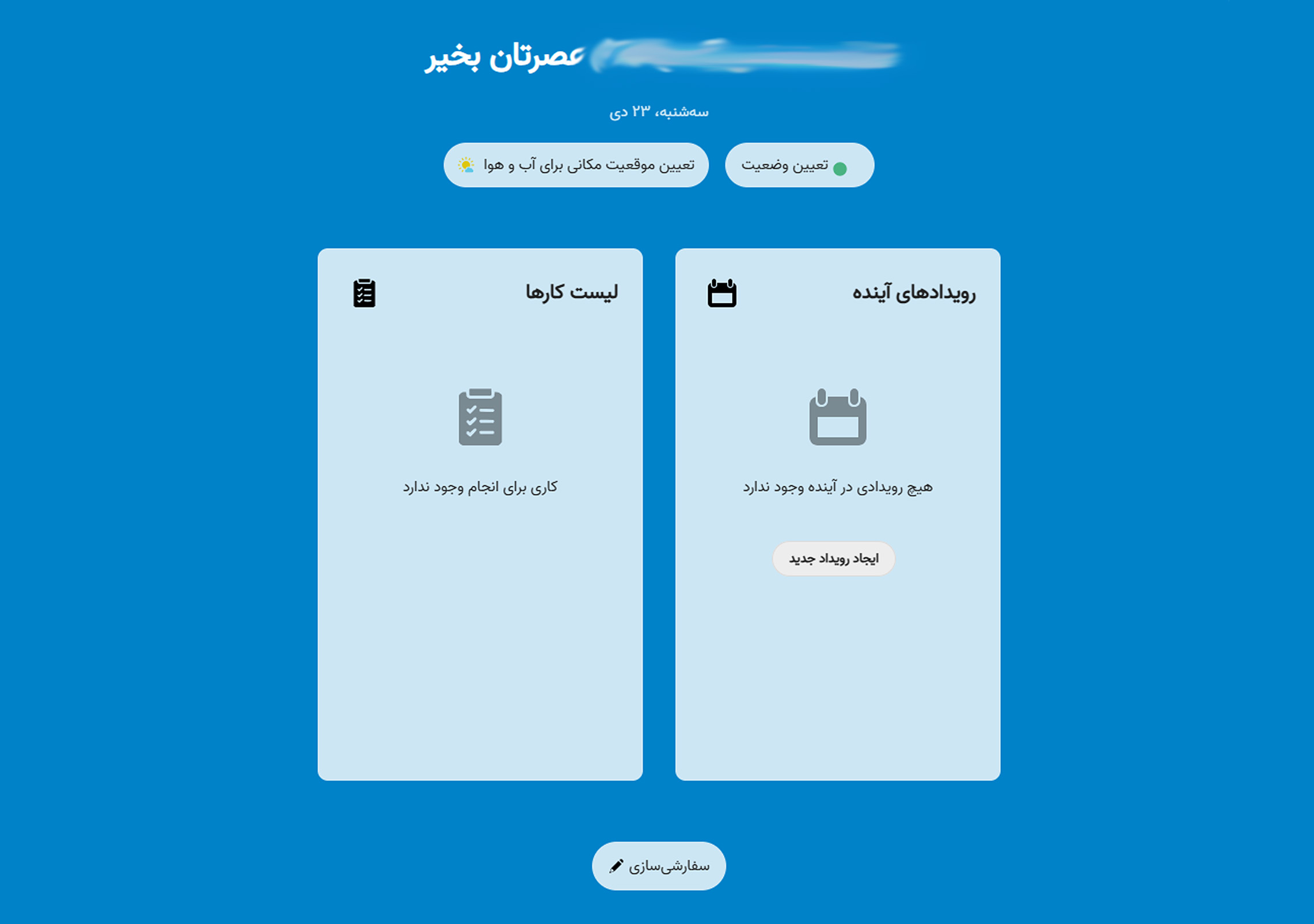
منوی پیشخوان:
در پیشخوان رویدادها و لیست کارهای آینده به صورت خلاصه قابل مشاهده است.
منوی پرونده ها:
این بخش امکان به اشتراک گذاری و ذخیره اطلاعات برای کاربر وجود دارد.
راهنمای به اشتراکگذاری فایل:
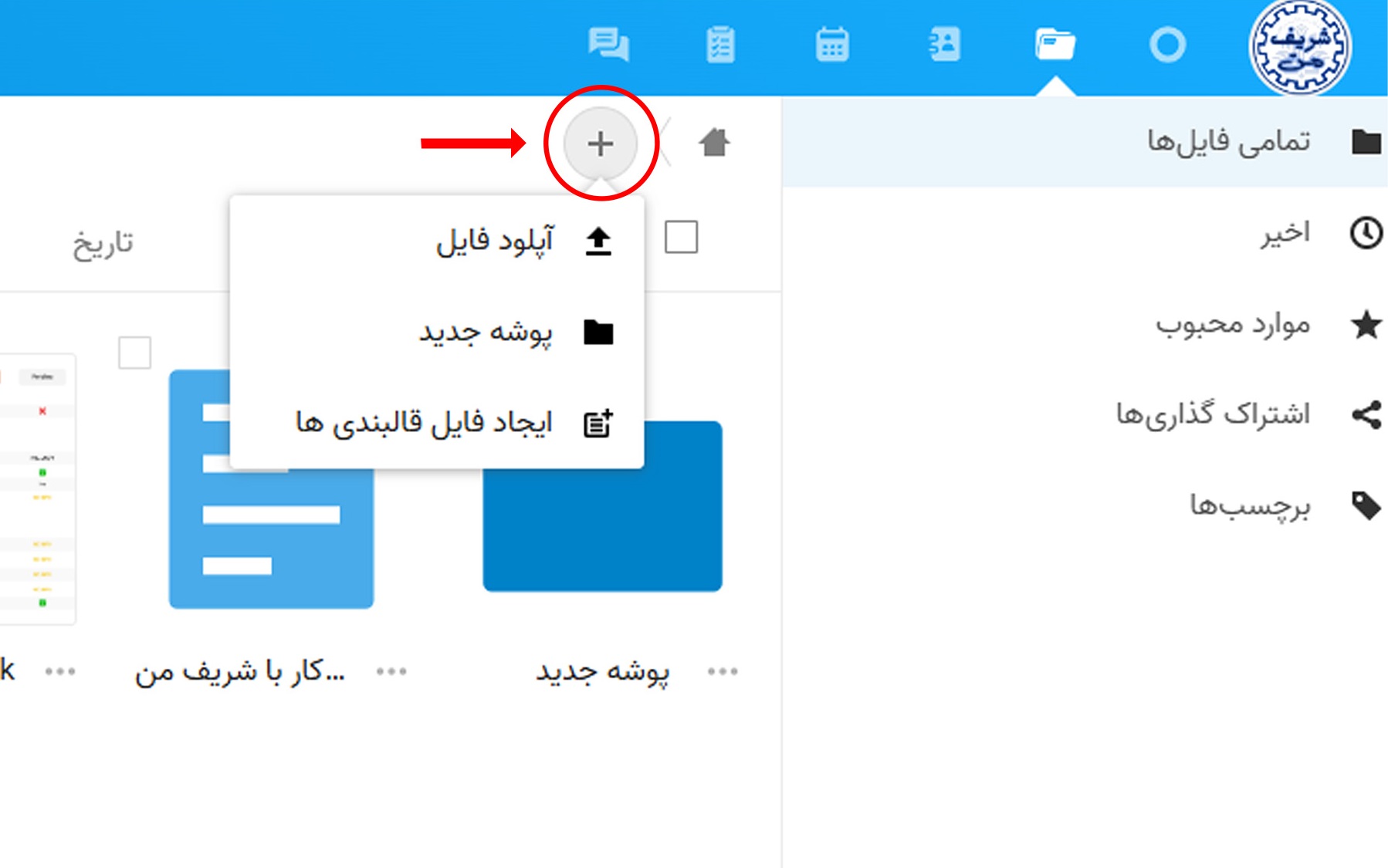
با کلیک بر روی علامت + امکان ایجاد پوشه جدید یا بارگذاری فایل وجود دارد.
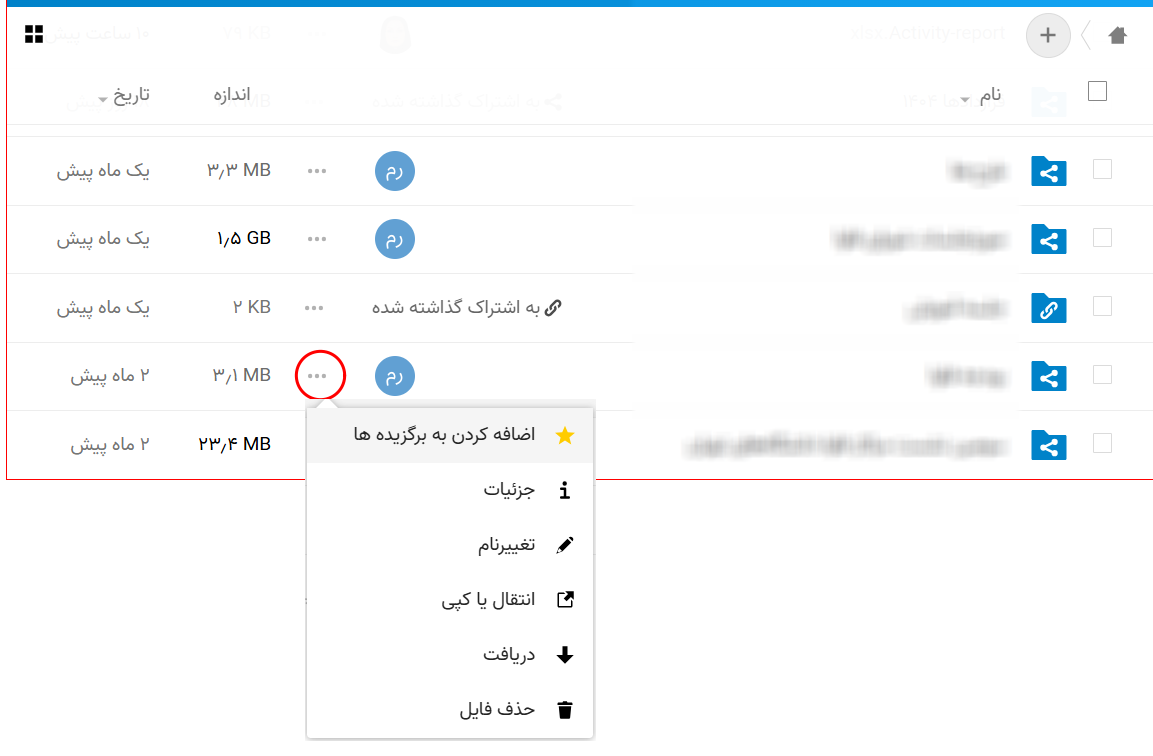
با کلیک بر روی سه نقطه، منوی تغییرات فایل نمایش داده میشود.
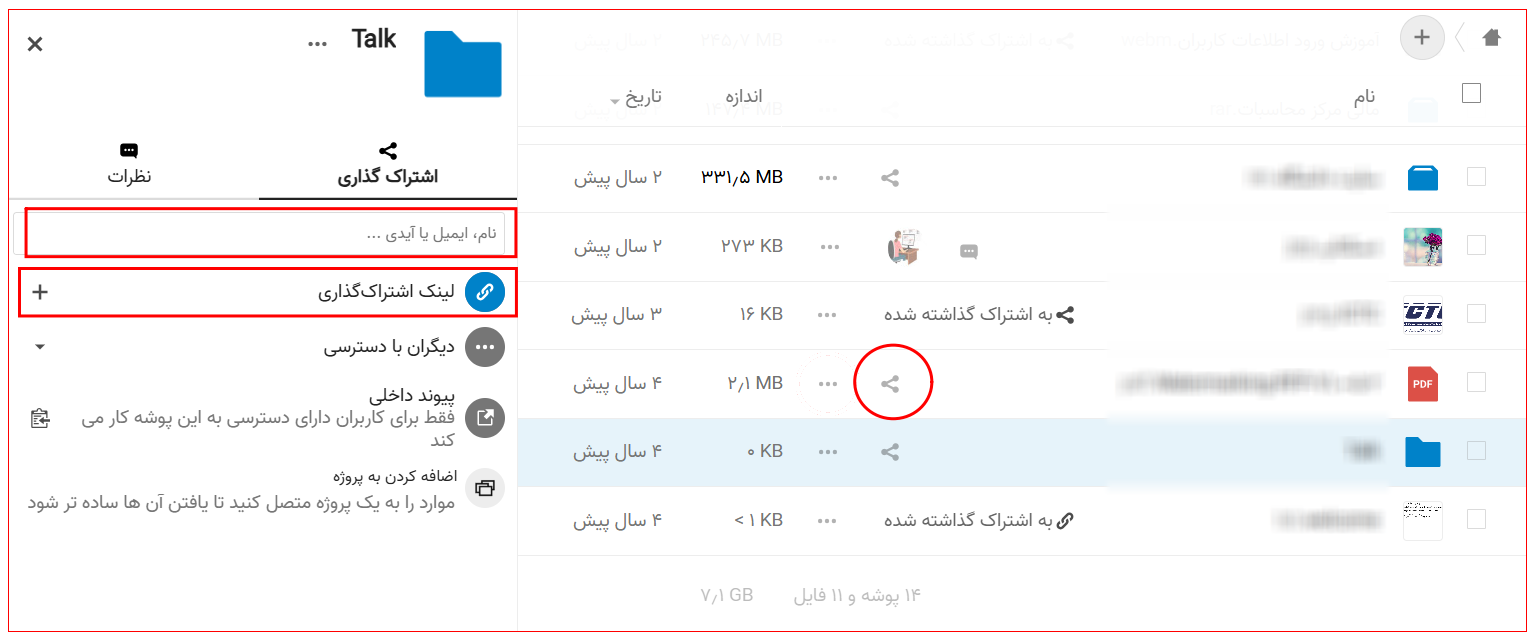
با کلیک بر روی علامت اشتراکگذاری، پنجره اشتراکگذاری نمایش داده میشود.
1. برای اشتراک فایل با یک نفر مشخص میتوانید شناسه شریف وی را وارد کنید.
2. برای اشتراکگذاری فایل به صورت عمومی، میتوانید لینک اشتراکگذاری ایجاد نموده و این لینک را برای افراد مورد نظر از طریق ایمیل، پیامک و... ارسال نمایید.
1. برای اشتراک فایل با یک نفر مشخص میتوانید شناسه شریف وی را وارد کنید.
2. برای اشتراکگذاری فایل به صورت عمومی، میتوانید لینک اشتراکگذاری ایجاد نموده و این لینک را برای افراد مورد نظر از طریق ایمیل، پیامک و... ارسال نمایید.
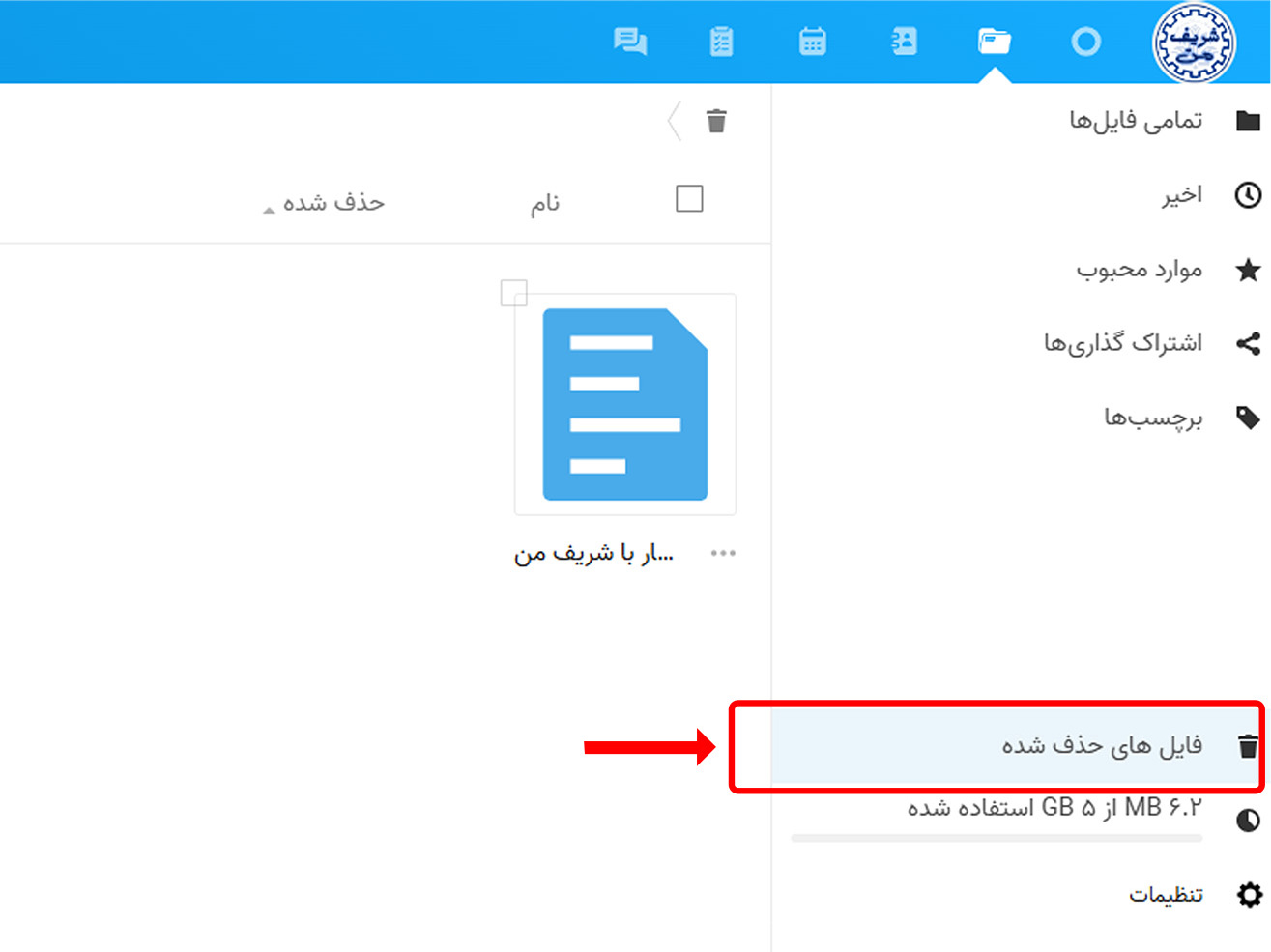
با کلیک بر روی " فایل های حذف شده" میتوانید فایل های حذف شده قبلی خود را بازیابی نمایید.
منوی مخاطبین:
ثبت و ذخیره اطلاعات تماس افرادی که با آن ها در تعامل هستیم در تسهیل امور روزانه نقش بسازیی دارد. پس از ارسال اولین ایمیل به شخص جدید، بصورت اتوماتیک اطلاعات مخاطب را ذخیره کرده و کاربر میتواند سایر اطلاعات جانبی را تکمیل نماید.
راهنمای اضافه نمودن اطلاعات:
با کلیک بر روی "مخاطب جدید" صفحه ای جهت ورود اطلاعات نمایش داده میشود.
پس از ورود اطلاعات، مخاطب بصورت اتوماتیک در سامانه ذخیره میگردد.
پس از ورود اطلاعات، مخاطب بصورت اتوماتیک در سامانه ذخیره میگردد.
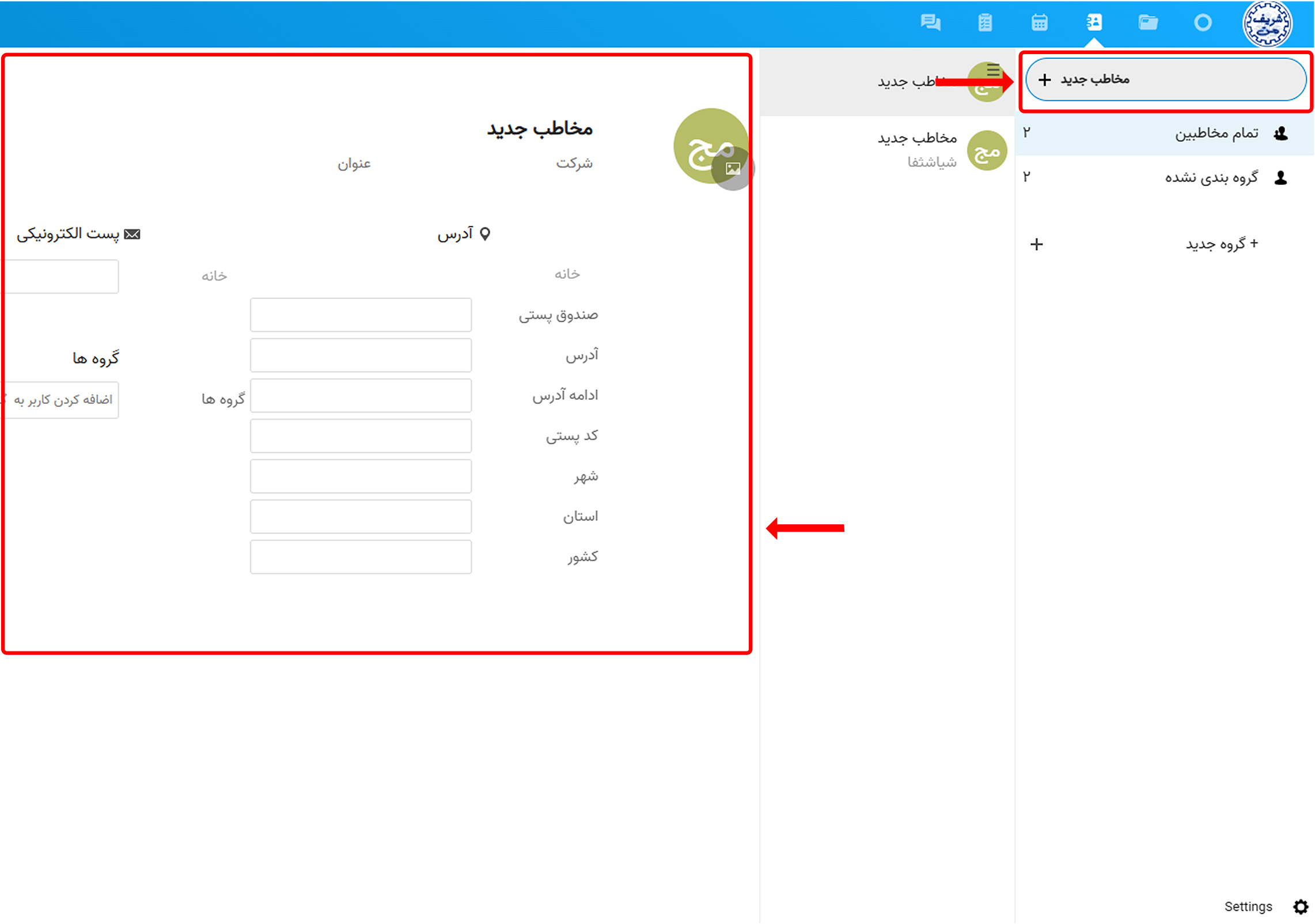
با کلیک بر روی "مخاطب جدید" صفحه ای جهت ورود اطلاعات نمایش داده میشود.
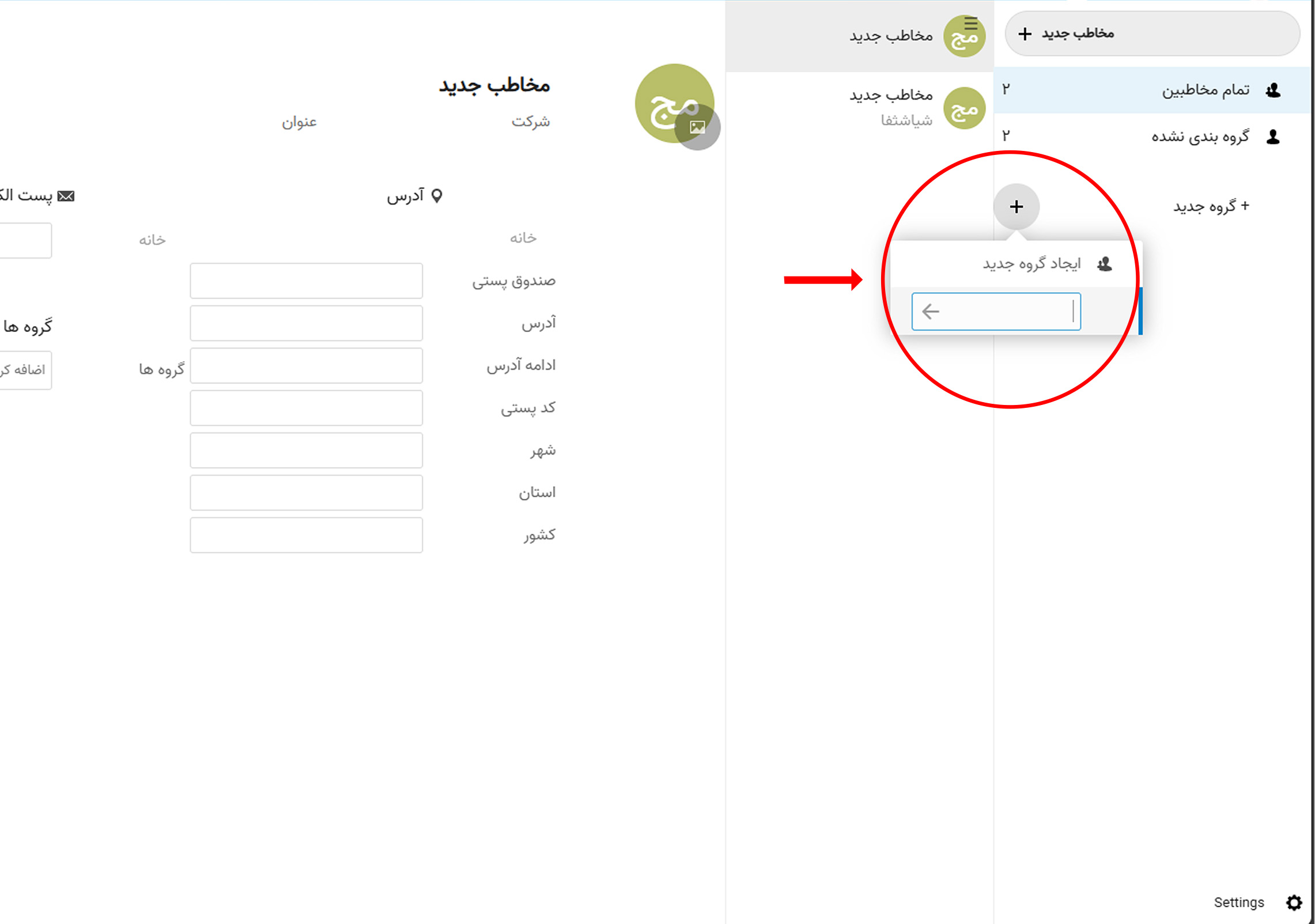
پس از ورود اطلاعات، مخاطب بصورت اتوماتیک در سامانه ذخیره میگردد.
با کلیک بر روی "گروه جدید" میتوانید مخاطبین مورد نظر خود را جهت ایجاد گروه انتخاب، و گروه را ایجاد نمایید.
با کلیک بر روی "گروه جدید" میتوانید مخاطبین مورد نظر خود را جهت ایجاد گروه انتخاب، و گروه را ایجاد نمایید.
منوی تقویم:
ثبت رویدادها و تنظیم جلسات کاری، سررسیدها و مواردی که بصورت یکبار و یا چندین بار اتفاق خواهند افتاد، از مهمترین امور روزانه هستند. وجود یک تقویم عمومی و قابل دسترس می تواند نرخ عملکرد را افزایش دهد. بزرگترین مزیت این تقویم امکان به اشتراک گذاری آن بین کاربران و همچنین امکان اتصال به تقویم های بیرونی و سهولت کار با آن هست. این تقویم بر روی تمام دستگاه های کاربر همگام سازی میشود.
راهنمای کار با تقویم:
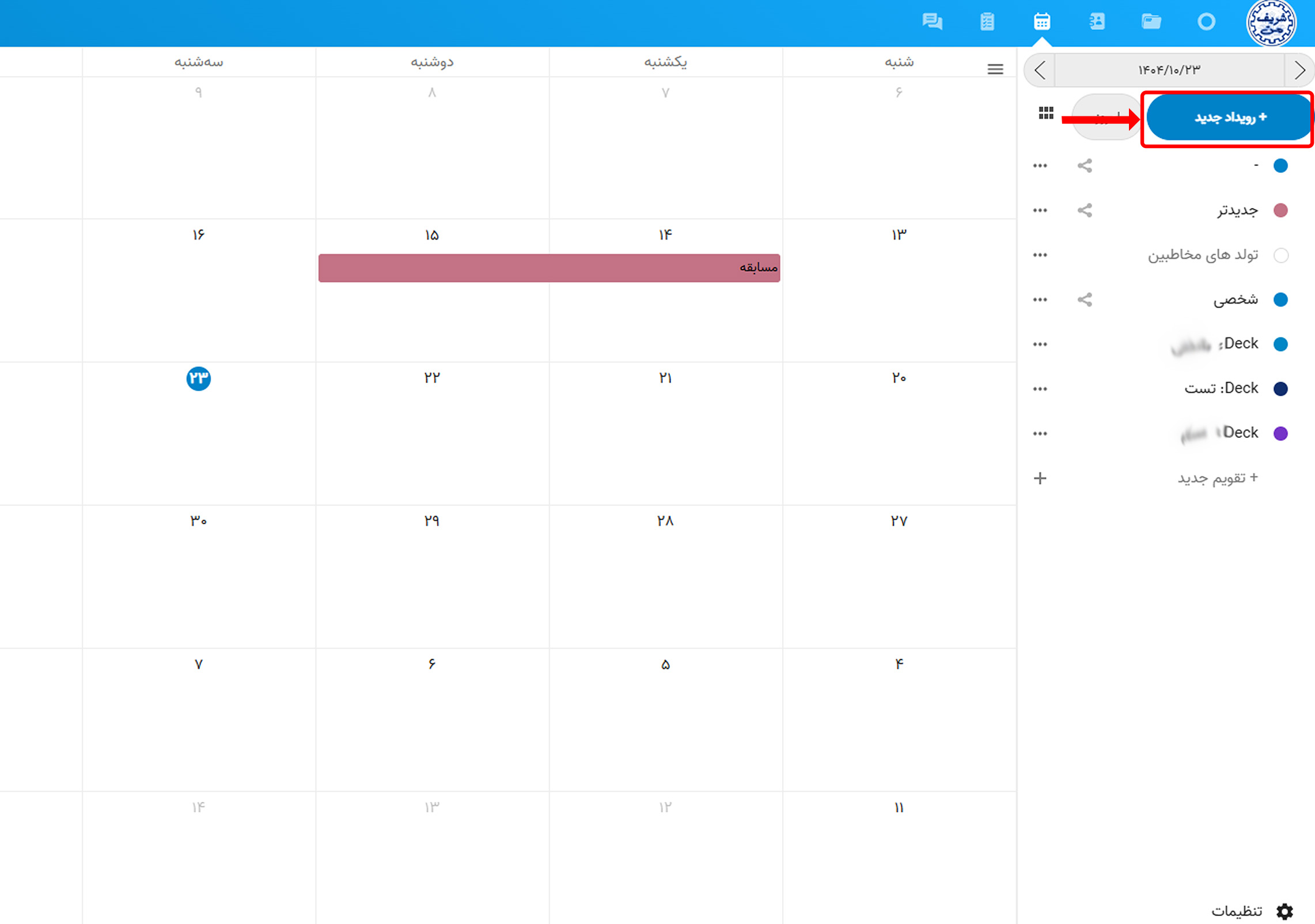
تقویم و رویداد های ذخیره شده امکان نمایش بصورت روزانه، هفتگی و ماهانه را با هدف مدیریت آسانتر اطلاعات خواهد داشت.
1. با کلیک بر روی گزینه "رویداد جدید" میتوانید عنوان، تاریخ شروع و پایان و سایر اطلاعات جانبی مورد نظر خود را وارد نمایید.
2. پس از ذخیره، رویداد مورد نظر شما در تقویم نمایش داده خواهد شد.
1. با کلیک بر روی گزینه "رویداد جدید" میتوانید عنوان، تاریخ شروع و پایان و سایر اطلاعات جانبی مورد نظر خود را وارد نمایید.
2. پس از ذخیره، رویداد مورد نظر شما در تقویم نمایش داده خواهد شد.
منوی وظایف:
این بخش به منظور ثبت و اولویت بندی وظایف فردی و سازمانی مورد استفاده قرار گرفته و به کاربران این امکان را می دهد که وظایف محوله را یادداشت و اولویت بندی کنند تا نرخ خطای انسانی به حداقل رسیده و برنامه ای از قلم نیوفتد.
راهنمای کار با لیست کارها:
در این افزونه میتوانید لیست وظایف خود را بصورت دسته بندی شده و در تاریخ مشخص تعریف نمایید.
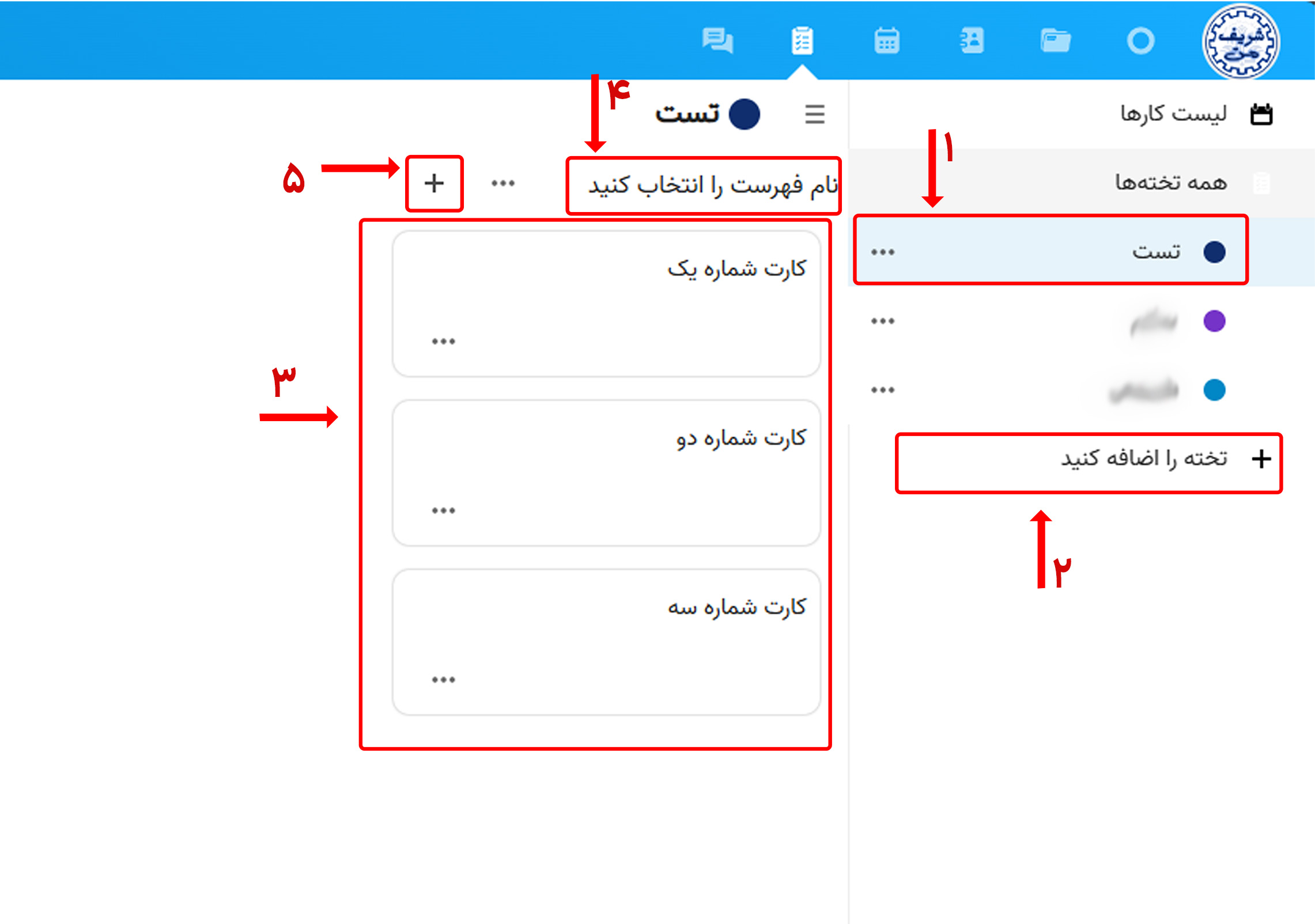
1. با کلیک بر روی " تخته را اضافه کنید" و ورود نام مورد نظر، تخته جدید ایجاد میشود.
2. سپس با کلیک بر روی تخته اضافه شده در نوار سمت راست، صفحه ای برای شما نمایش داده میشود.
3. نام مورد نظر خود را برای فهرست وارد نمایید.
4. با کلیک بر روی علامت + در صفحه جدید، امکان تعریف نام برای کارت فراهم میشود.
1. با کلیک بر روی " تخته را اضافه کنید" و ورود نام مورد نظر، تخته جدید ایجاد میشود.
2. سپس با کلیک بر روی تخته اضافه شده در نوار سمت راست، صفحه ای برای شما نمایش داده میشود.
3. نام مورد نظر خود را برای فهرست وارد نمایید.
4. با کلیک بر روی علامت + در صفحه جدید، امکان تعریف نام برای کارت فراهم میشود.
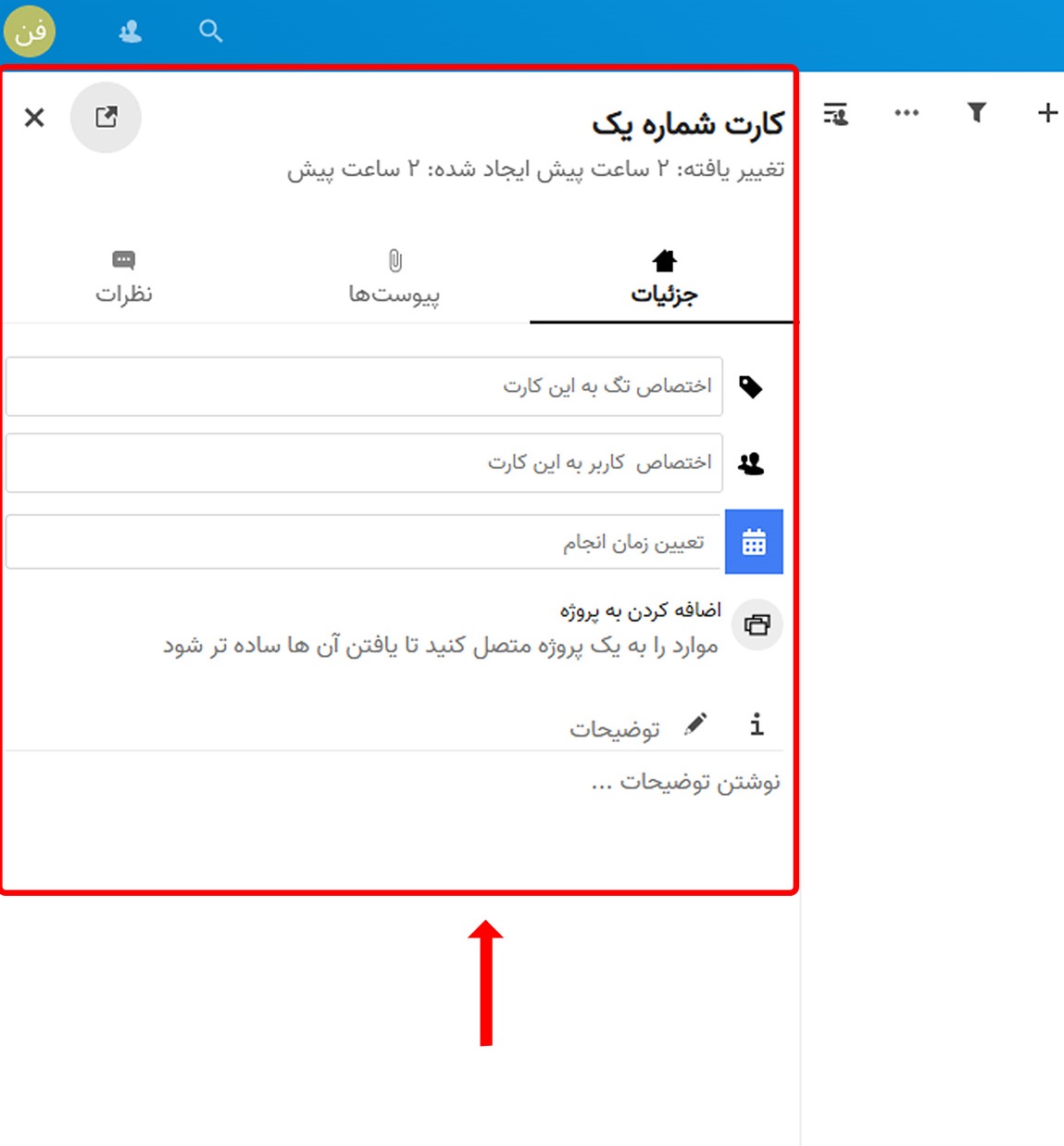
جزئیات کارت جدید در سمت چپ صفحه نمایش نشان داده شده و شما میتوانید تغییرات مورد نظر خود را اعمال نمایید.
منوی پیامرسان:
این پیامرسان داخلی ویژهی دانشجویان، اساتید و کارمندان دانشگاه صنعتی شریف است که امکان برقراری ارتباط امن و سریع با قابلیت اشتراک اطلاعات، گفتگوی متنی، تماس صوتی و تصویری و ... را دارد. در گفتگوی تصویری عملیاتی مانند پرزنت کردن و یا به اشتراک گذاشتن صفحه نمایش و ارسال فایل به شرکت کنندگان فراهم گردیده است.
راهنمای کار با پیامرسان:
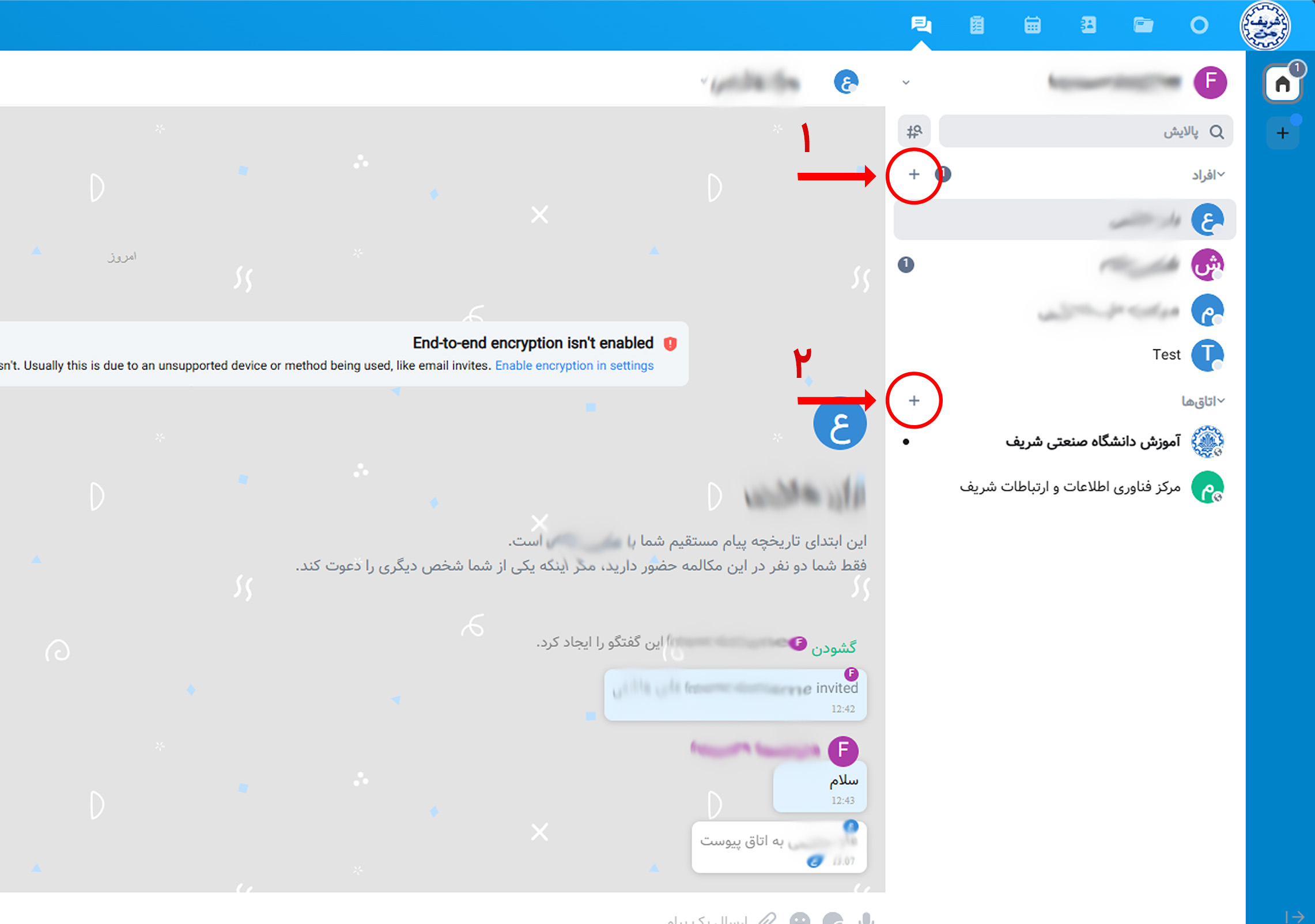
1. با کلیک بر روی علامت + در نوار سفید رنگ سمت راست صفحه نمایش، امکان انتخاب مخاطب و شروع مکالمه برای شما فراهم میگردد. شما میتوانید اطلاعات مورد نظر خود را بصورت فایل، تصویر، متن، استیکر به اشتراک گذاشته و با مخاطب موردنظرتان تماس صوتی یا تصویری از طریق نوار بالای صفحه برقرار نمایید.
2. همچنین برای ایجاد گروه، میتوانید با کلیک بر روی دومین علامت + نمایش داده شده در نوار سفید رنگ سمت راست صفحه نمایش مخاطبین موردنظر خود را انتخاب و میزان دسترسی را تعیین نمایید.
2. همچنین برای ایجاد گروه، میتوانید با کلیک بر روی دومین علامت + نمایش داده شده در نوار سفید رنگ سمت راست صفحه نمایش مخاطبین موردنظر خود را انتخاب و میزان دسترسی را تعیین نمایید.